Índice:
- Como um servidor SMB compartilha pastas no Windows?
- O protocolo para redes facilita o acesso remoto
- A configuração do compartilhamento exige permissões adequadas
- A segurança dos dados evita acessos indesejados
- Os problemas na comunicação geram lentidão operacional
- O armazenamento em rede supera os limites locais
- A integração com sistemas Linux amplia a compatibilidade
- A centralização dos arquivos protege o patrimônio digital
- O storage Qnap resolve os gargalos do Windows
Muitos administradores enfrentam sérios problemas quando tentam organizar os arquivos em alguns computadores da empresa. Essa desorganização gera atrasos diários e expõe dados importantes a invasões perigosas.
Vários usuários perdem o acesso aos documentos compartilhados após algumas atualizações automáticas do sistema operacional. Esse cenário interrompe o trabalho e causa prejuízos financeiros imediatos para toda a equipe.
Como resultado, entender o funcionamento do protocolo SMB ajuda a restabelecer a ordem em todos os computadores para muitos funcionários.
Como um servidor SMB compartilha pastas no Windows?
Um servidor SMB compartilha pastas no Windows quando o sistema operacional ativa o protocolo para comunicação na rede local. Esse serviço distribui os arquivos salvos para vários computadores autorizados e organiza o acesso simultâneo para alguns usuários.
Muitas empresas utilizam essa tecnologia diariamente porque o recurso simplifica o trabalho em equipe. No entanto, algumas falhas na rede interrompem a transmissão dos dados e causam lentidão em todos os setores.
Por exemplo, um funcionário abre uma planilha compartilhada no computador principal enquanto outro colega atualiza o mesmo documento. Esse processo ocorre sem conflitos porque o sistema bloqueia a escrita dupla para evitar a perda das informações.
O protocolo para redes facilita o acesso remoto
O protocolo SMB opera na camada da aplicação e conecta vários dispositivos na mesma rede local. Essa tecnologia evoluiu bastante durante os últimos anos e hoje entrega excelente velocidade para muitos usuários conectados.
Alguns servidores antigos utilizam versões ultrapassadas desse protocolo e expõem toda a rede corporativa a invasões perigosas. Por isso, os administradores desativam o SMBv1 em todos os computadores para proteger os arquivos confidenciais.
Atualmente, a versão SMBv3 possui recursos avançados com criptografia que impedem a interceptação dos dados por hackers. Desse modo, a comunicação entre alguns computadores permanece segura mesmo em redes sem fio com muitos acessos.
A configuração do compartilhamento exige permissões adequadas
Para iniciar o compartilhamento, o administrador seleciona algumas pastas específicas no painel do Windows. Esse procedimento simples define quais usuários acessam os arquivos e impede que várias pessoas não autorizadas visualizem o conteúdo.
Muitos técnicos cometem erros graves quando misturam as permissões do sistema NTFS com as regras do compartilhamento SMB. Essa confusão frequentemente bloqueia o trabalho para alguns funcionários e gera chamados urgentes para o suporte técnico.
Portanto, configurar os dois níveis com critérios idênticos evita conflitos no acesso e protege a estrutura das pastas. Essa prática limita o acesso do usuário apenas aos documentos necessários para suas tarefas diárias.
A segurança dos dados evita acessos indesejados
Vários ataques virtuais exploram falhas em servidores para arquivos desatualizados que não recebem correções para segurança. Diante disso, manter o Windows Server atualizado protege toda a rede contra ransomwares e outras ameaças digitais.
Algumas empresas desabilitam o firewall do Windows para facilitar a conexão rápida dos computadores na rede local. No entanto, essa atitude imprudente expõe os dados confidenciais a qualquer usuário malicioso conectado na mesma rede.
Como resultado, a criação das políticas rígidas para senhas fortes impede o acesso para muitas pessoas não autorizadas. Desse modo, apenas alguns funcionários selecionados abrem as pastas com informações estratégicas da empresa.
Os problemas na comunicação geram lentidão operacional
Muitos usuários reclamam da lentidão quando abrem arquivos pesados salvos em algum servidor Windows distante. Esse problema ocorre frequentemente porque a rede local apresenta alta latência ou sofre com congestionamento no tráfego.
Algumas placas para rede desconfiguradas limitam a velocidade da transmissão e prejudicam o desempenho em vários computadores. Por isso, os técnicos monitoram o tráfego constantemente para identificar gargalos físicos nos switches da empresa.
Outro fator crítico envolve o limite para conexões simultâneas que o Windows para desktop suporta nativamente. Quando muitos computadores acessam a mesma máquina, o sistema bloqueia novos usuários e interrompe as atividades diárias.
O armazenamento em rede supera os limites locais
Várias empresas sofrem com a escassez no espaço nos discos rígidos dos servidores para arquivos tradicionais. Esse problema grave acontece porque o volume dos dados gerados cresce rapidamente a cada dia em todos os setores.
Alguns administradores buscam resolver a situação e instalam mais discos físicos diretamente no gabinete do servidor principal. No entanto, essa solução temporária possui limites físicos claros e aumenta o consumo elétrico do datacenter.
Portanto, migrar os arquivos para um sistema dedicado melhora a ordem e simplifica a expansão futura da capacidade. Desse modo, a equipe da TI gerencia todo o conteúdo em uma única interface centralizada com poucos cliques.
A integração com sistemas Linux amplia a compatibilidade
Muitos ambientes corporativos utilizam sistemas operacionais diferentes e compartilham arquivos entre computadores Windows e Linux. Felizmente, o protocolo SMB funciona perfeitamente em várias distribuições através do software Samba instalado no servidor.
Essa compatibilidade multiplataforma elimina barreiras na comunicação e faz alguns usuários acessarem os mesmos dados sem dificuldades. No entanto, a configuração incorreta do Samba gera falhas graves na permissão em vários arquivos compartilhados.
Por isso, os técnicos realizam testes constantes para validar o acesso seguro para todos os computadores da rede. Essa verificação contínua evita chamados para suporte e preserva a produtividade em toda a empresa em níveis elevados.
A centralização dos arquivos protege o patrimônio digital
Muitas empresas perdem dados valiosos porque os funcionários salvam arquivos importantes em várias pastas locais dos computadores. Essa prática descentralizada dificulta a criação para backups eficientes e expõe o negócio a prejuízos financeiros gigantescos.
Quando o administrador centraliza o armazenamento em um único servidor, todos os documentos recebem proteção automática diariamente. Desse modo, a recuperação contra desastres ocorre de forma rápida se algum disco rígido falhar.
Adicionalmente, o controle no acesso centralizado impede que alguns antigos funcionários acessem informações confidenciais após o desligamento da empresa. Essa medida protetiva reduz drasticamente vários riscos de vazamento dos dados e protege a reputação da marca.
O storage Qnap resolve os gargalos do Windows
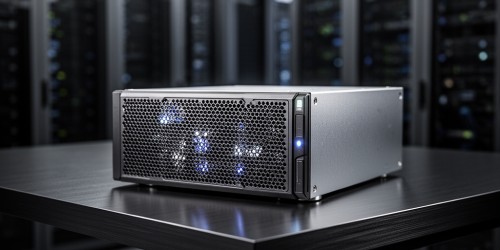
Muitos administradores da TI substituem os servidores Windows tradicionais por um storage Qnap para otimizar o compartilhamento dos arquivos. Esse equipamento dedicado possui hardware especializado que processa várias requisições simultâneas com baixíssima latência para todos os usuários.
Além disso, o sistema operacional QTS traz ferramentas nativas para backup automático e replicação em nuvem com poucos cliques. Essa tecnologia protege os dados contra ransomwares através de snapshots que recuperam versões anteriores dos arquivos em alguns segundos.
Nessa situação, um storage Qnap é a resposta para empresas que buscam alta performance e segurança total na rede. Entre em contato com a Network Attached Storage pelo whatsapp (11) 91789 1293 para falar com alguns dos nossos vários especialistas. Também envie um email para [email protected] para receber um orçamento personalizado.
Não perca mais tempo: fale AGORA com um especialista!
Tire suas dúvidas sobre servidores em minutos e descubra como podemos ajudar você ainda hoje. Atendimento rápido e direto pelo WhatsApp.
QUERO FALAR NO WHATSAPP